You will receive a notification when an activity is assigned to you.
[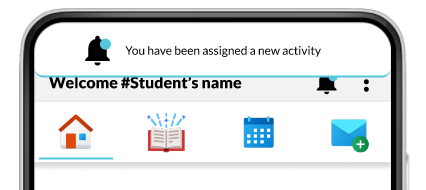](https://docs.letterorder.com/uploads/images/gallery/2023-05/wqeimage.png) ##### To check which activities are assigned to you: - Notification - Tap the notification to go directly to the activity. [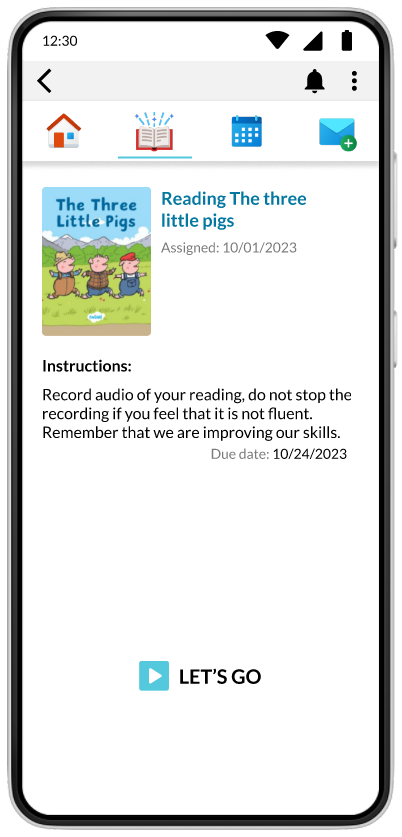](https://docs.letterorder.com/uploads/images/gallery/2023-05/Wk1image.png) - Activities screen 1. Tap activities menu [](https://docs.letterorder.com/uploads/images/gallery/2023-05/956image.png) 2. You will see 2 lists [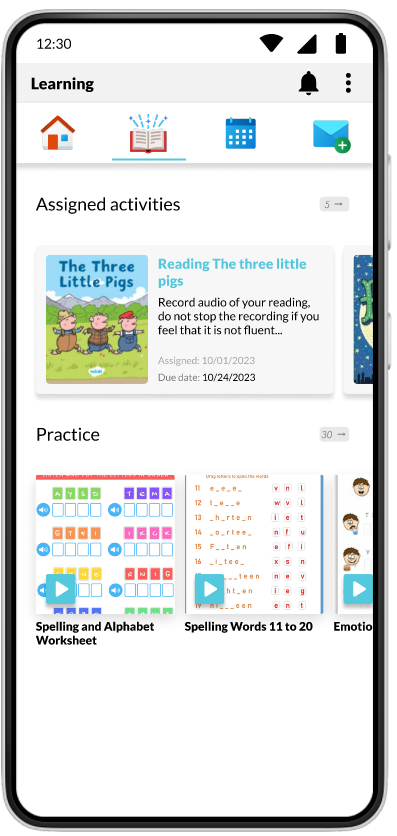](https://docs.letterorder.com/uploads/images/gallery/2023-05/Mczimage.png) 3. Next to "Assigned activities" you will see the number of activities you have already assigned. [](https://docs.letterorder.com/uploads/images/gallery/2023-05/P7zimage.png)Drag the list horizontally to view more activities.
1. 1. tap on the activity you want to solve to visualize it.